
Uložení a export
Uložení drží projekt v zařízení. Export z něj udělá soubor, který přežije i smazání dat prohlížeče.
Jak uložit projekt
- Otevřete Soubor a zvolte Uložit.
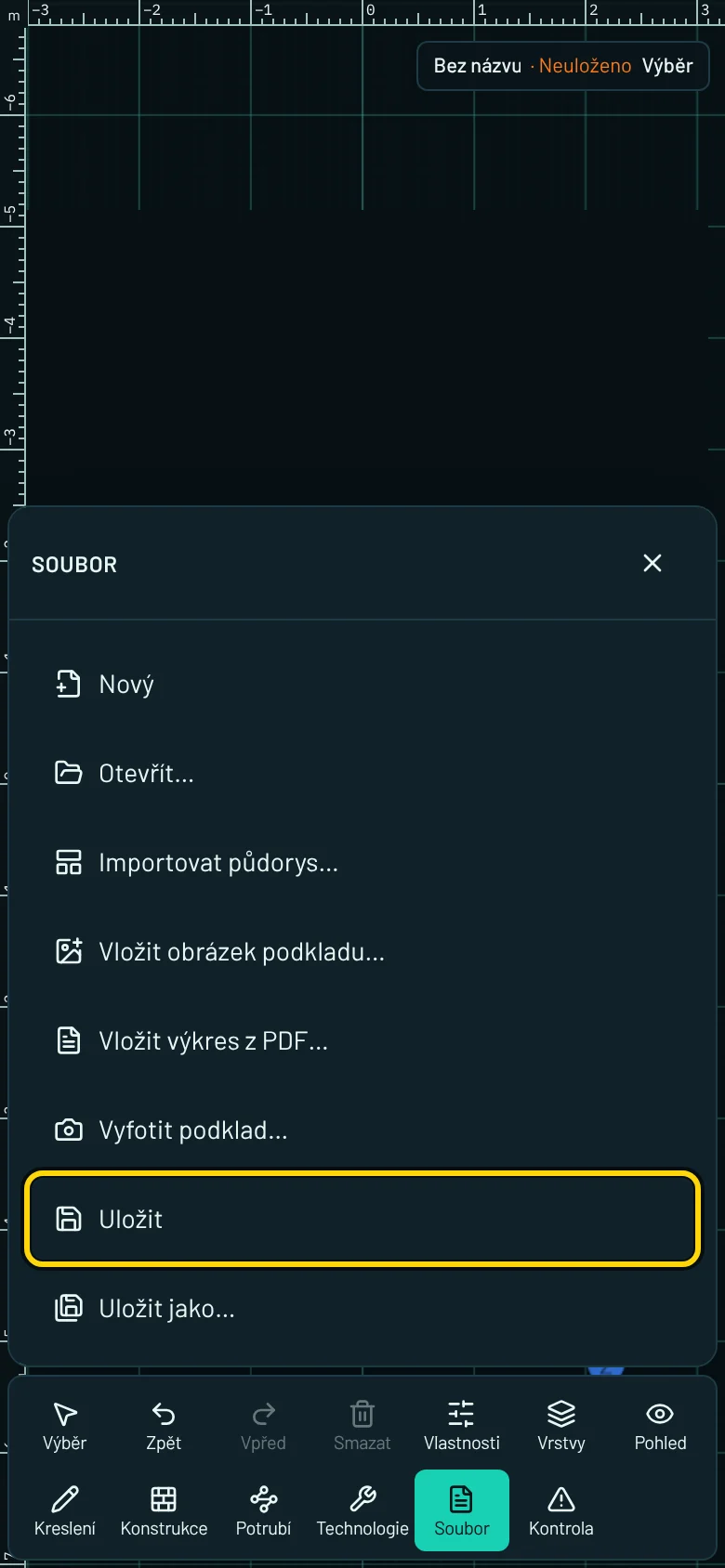
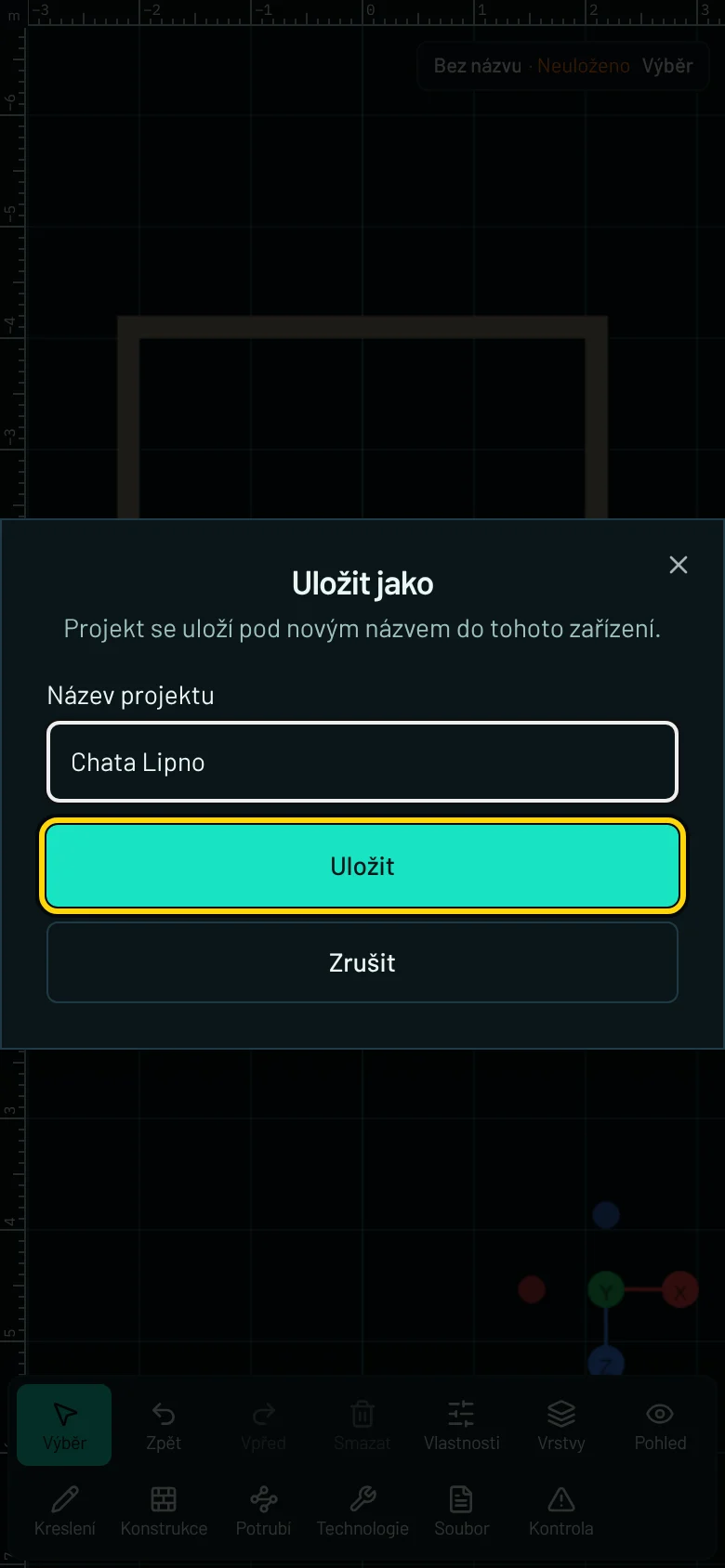
- Nový projekt pojmenujte v poli Název projektu a potvrďte tlačítkem Uložit.
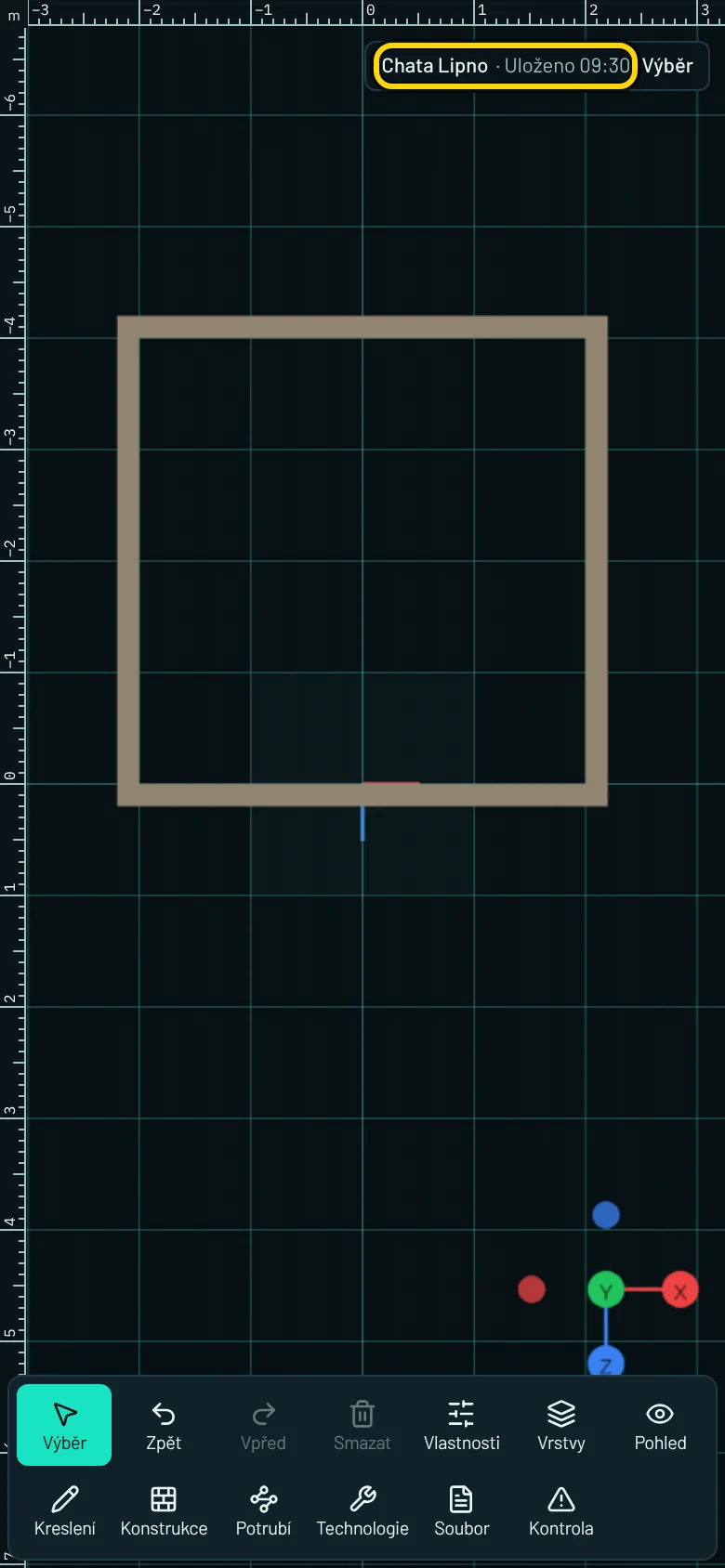
- Stav projektu ukazuje řádek s jeho jménem:
Neuloženo
,Ukládám…
,Uloženo
s časem, neboBez změn
.


Projekt se uloží do tohoto zařízení. Další Uložit už se na jméno neptá. Kopii pod jiným jménem udělá Uložit jako…
Jak otevřít uložený projekt
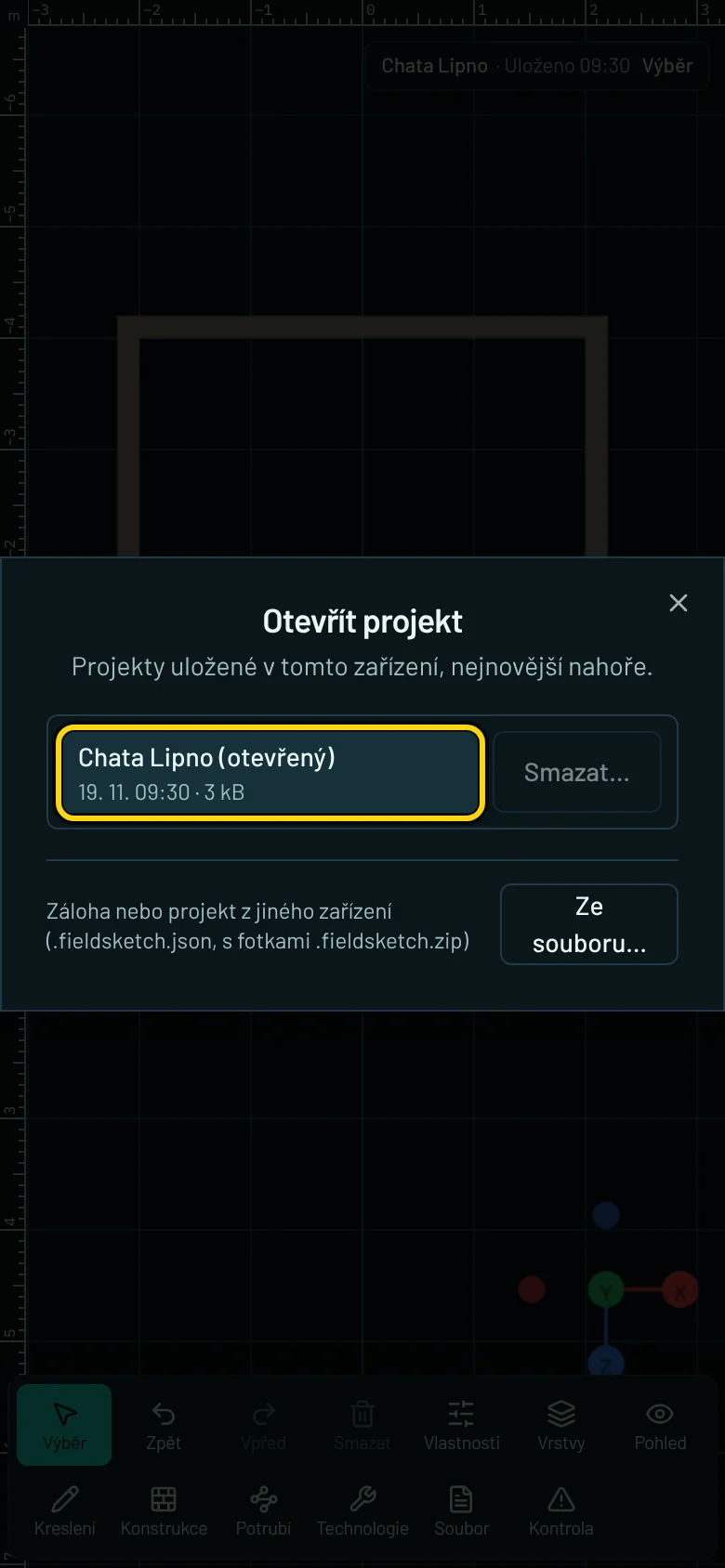
- Otevřete Soubor a zvolte Otevřít…
- V seznamu klepněte na projekt. Nejnovější je nahoře, u každého je datum a velikost.

Když máte rozdělanou neuloženou práci, aplikace se zeptá Uložit změny?
a nabídne Uložit, Zahodit, nebo Zrušit. Projekt ze seznamu odstraní Smazat…
Jak exportovat projekt do souboru
- Otevřete Soubor a zvolte Export do souboru.
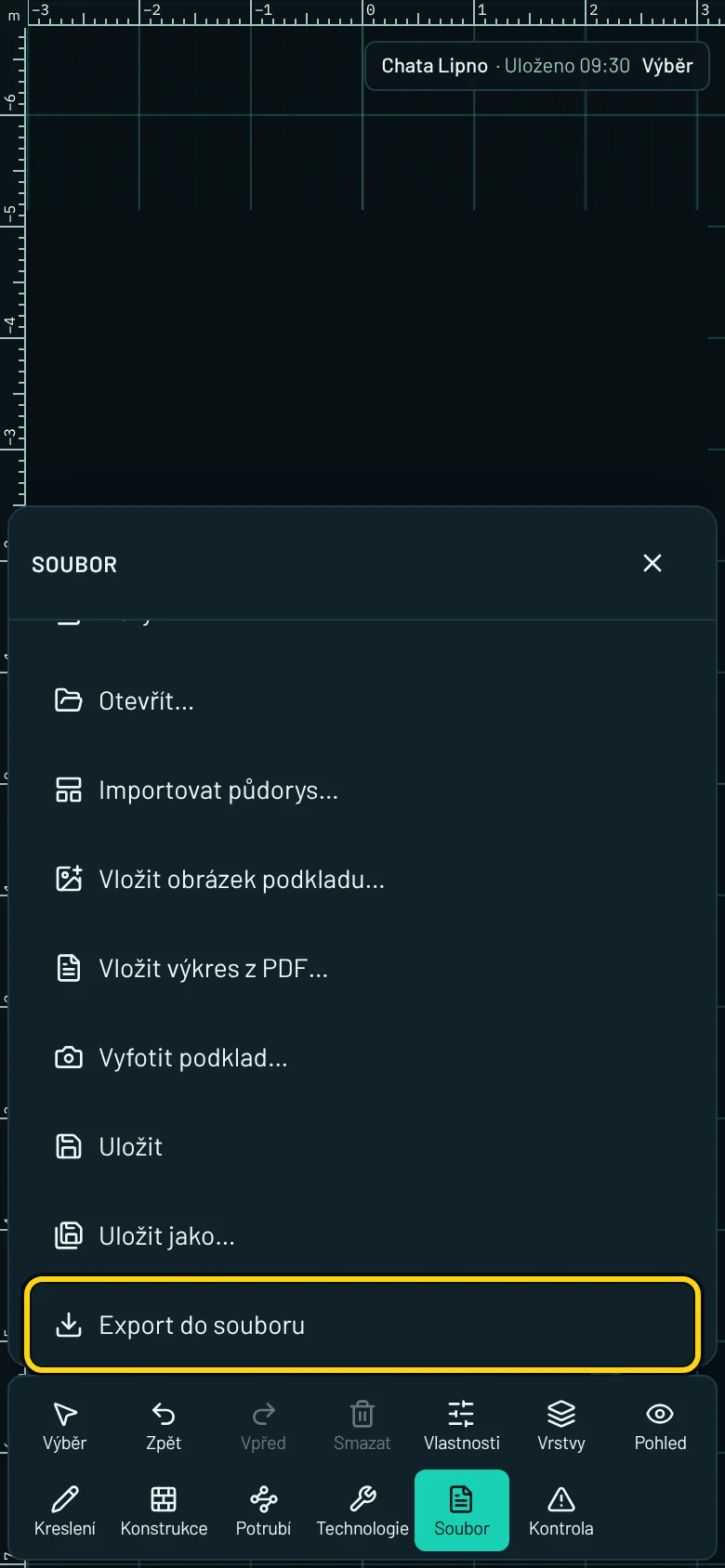
- Na Androidu a na počítači se soubor stáhne a aplikace napíše
Soubor předán ke stažení
. Na iPhonu a iPadu se otevře nabídka sdílení: soubor uložte do Souborů nebo pošlete dál.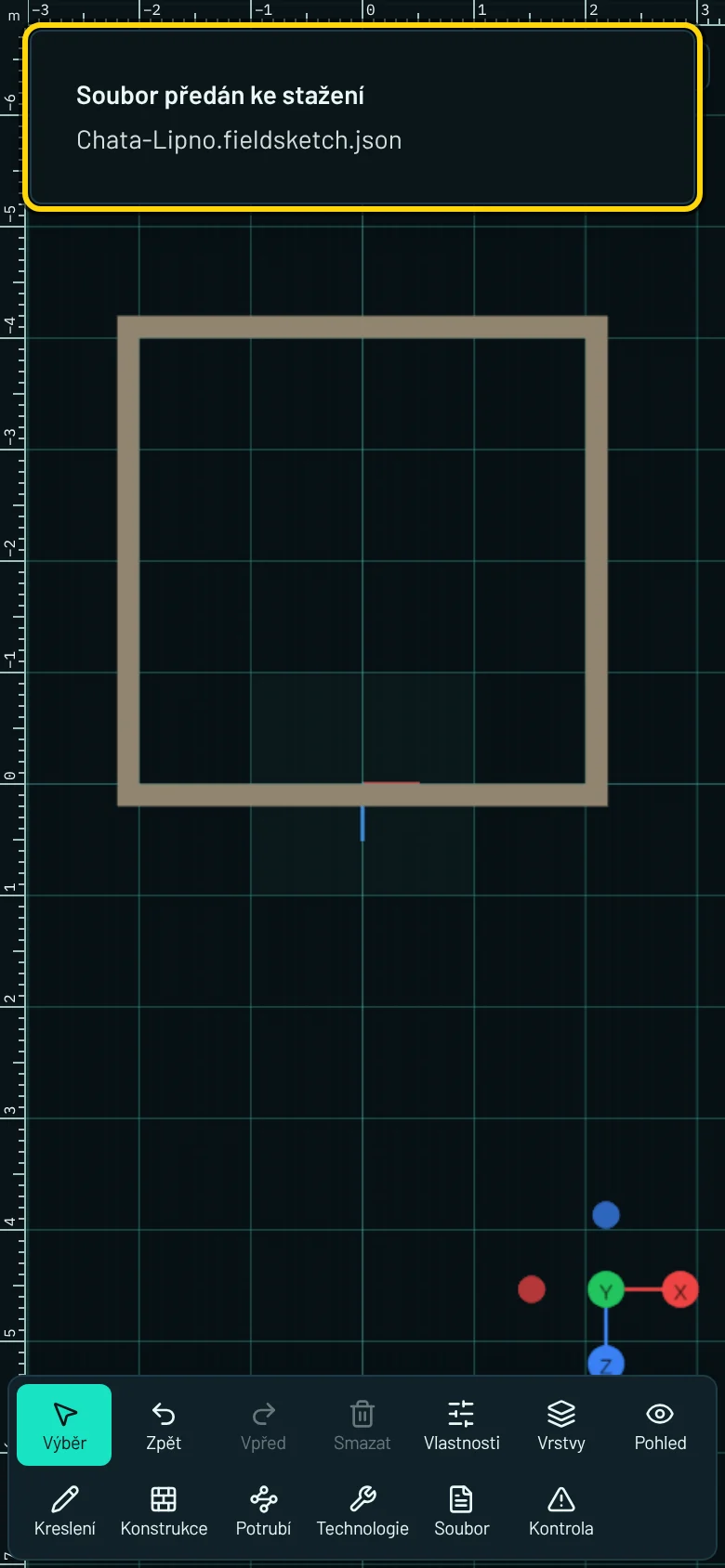


Soubor má příponu .fieldsketch.json. Když projekt obsahuje fotky, obrázky podkladu nebo PDF, je to .fieldsketch.zip a je v něm všechno.
Export je záloha. U důležitých projektů ho dělejte pravidelně, prohlížeč může svá data smazat. Když jste projekt ještě neexportovali nebo je poslední export starší než týden, aplikace to po uložení připomene, například slovy Tip: exportujte zálohu do souboru – prohlížeč může svá data smazat.