
Půdorys a zdi
Půdorys je 3D editor otevřený v pohledu Shora, se zamčeným otáčením a s nástrojem Zeď. Co nakreslíte, je rovnou i ve 3D.
Jak nakreslit zdi místnosti
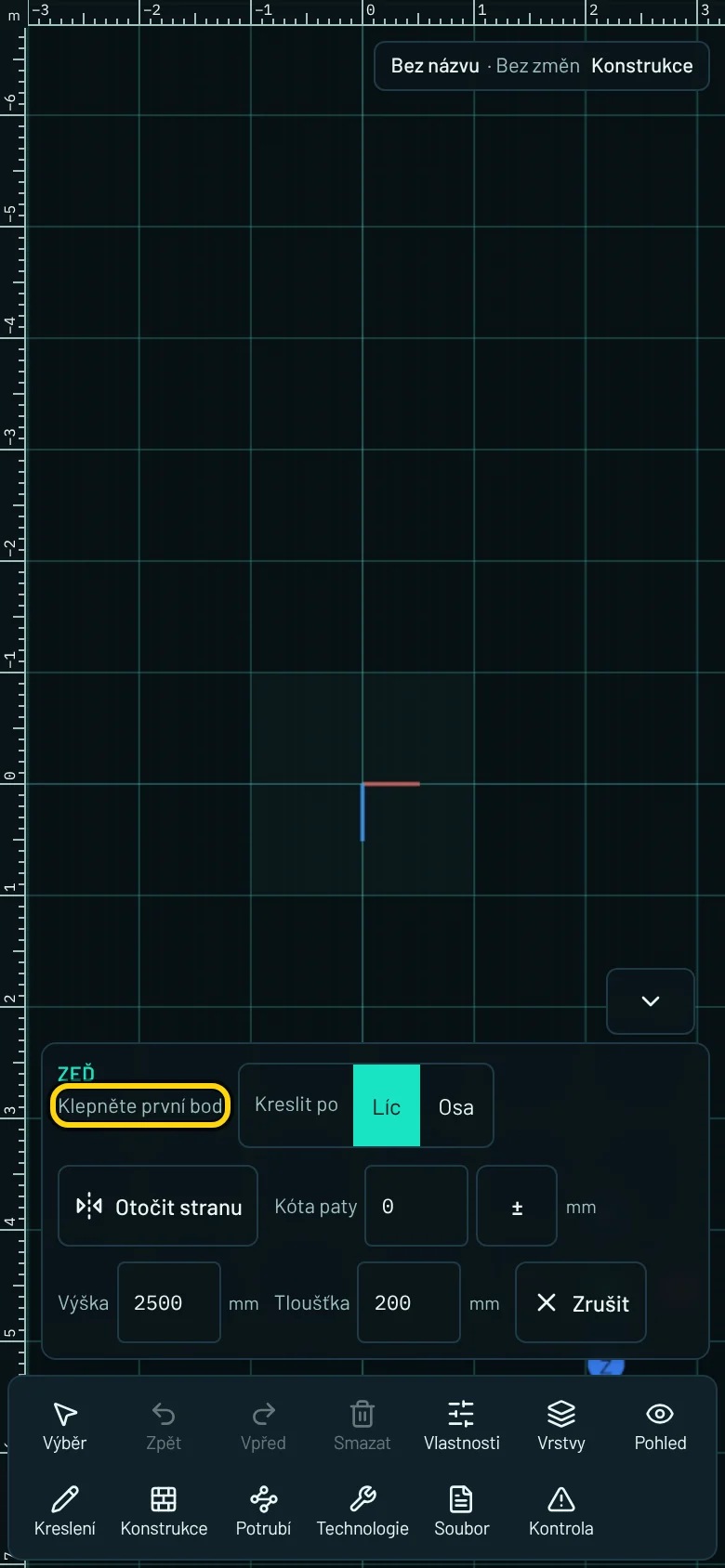
- Na úvodní obrazovce aplikace klepněte na Půdorys. Dole se objeví panel nástroje Zeď s pokynem
Klepněte první bod
.
- Klepněte na místo prvního rohu a potom na další rohy. Každé klepnutí přidá jednu zeď. Body se chytají na mřížku po 100 mm, délku hlídejte na pravítkách u okraje.
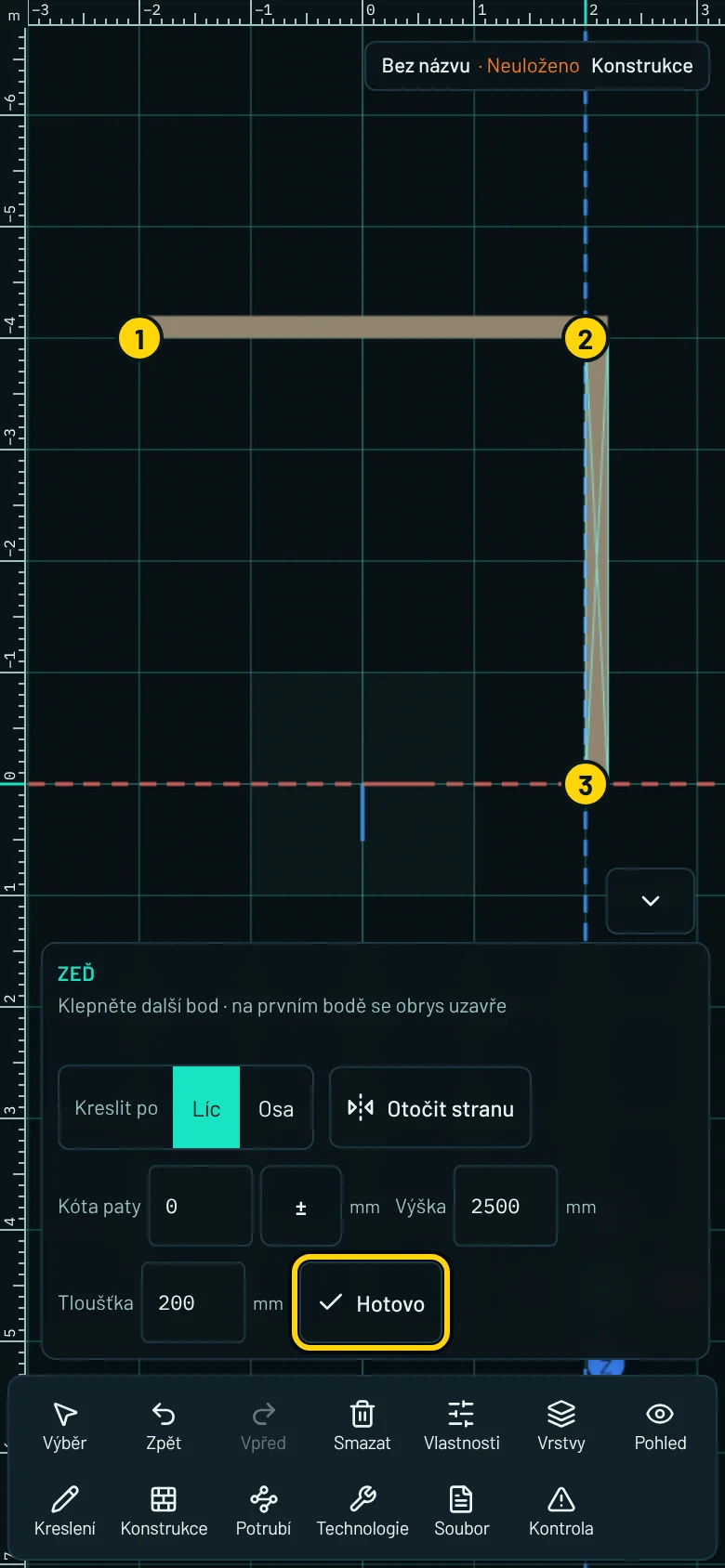
- Místnost uzavřete klepnutím na první bod. Když obrys uzavírat nechcete, ukončete kreslení tlačítkem Hotovo.
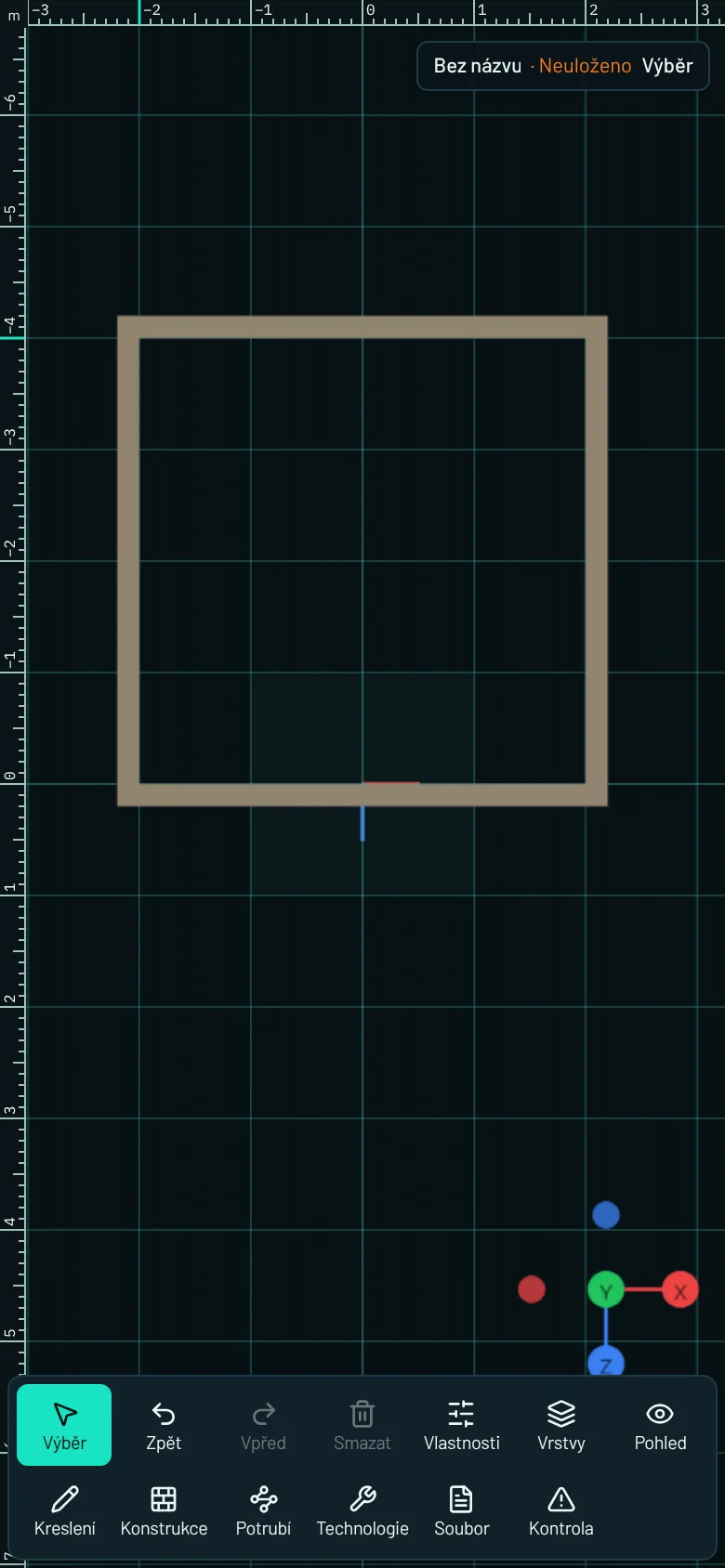


Zeď, která se nepovedla, vrátí Zpět. Na počítači kreslení ukončí Enter a zruší Esc; zdi, které už stojí, zůstanou.
Ke stejnému nástroji se dostanete i z 3D editoru: Konstrukce → Zeď.
Jak nastavit výšku a tloušťku zdi
Rozměry nastavte v panelu nástroje dřív, než začnete klepat. Když je změníte uprostřed rozkresleného obrysu, změní se i zdi, které v něm už stojí.
- Výška a Tloušťka jsou v milimetrech. Výchozí zeď je 2 500 mm vysoká a 200 mm silná.
- Kóta paty je výška, ve které zeď začíná. Nula je podlaha.
- Kreslit po: s volbou Líc je klepnutá čára vnitřní líc zdi, s volbou Osa je to osa zdi.
- Otočit stranu dá tloušťku zdi na druhou stranu nakreslené čáry.

Hodnotu potvrdíte klepnutím mimo pole. Enter kreslení ukončí.
Jak změnit rozměry hotové zdi
- Nástrojem Výběr klepněte na zeď.
- Otevřete Vlastnosti. Na telefonu jsou v dolní liště. Na tabletu a počítači jsou v levém panelu; karta se tam objeví, až když je něco vybrané.
- V části
Rozměry (Délka · Výška · Tloušťka)
přepište pole L, V nebo T. Hodnoty jsou v milimetrech.

Jak vložit okno a dveře
- Otevřete Konstrukce a zvolte Okno, nebo Dveře.
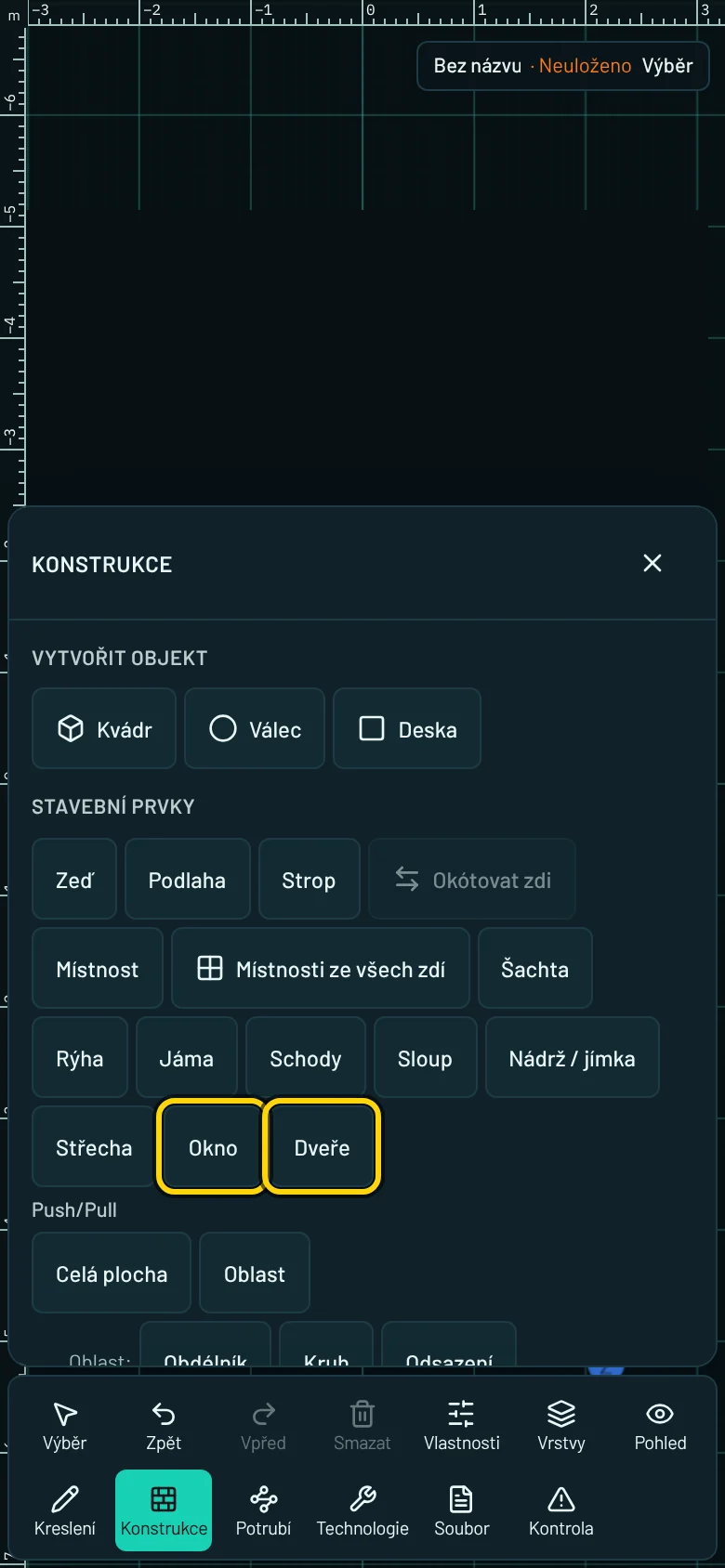
- Klepněte na zeď v místě, kde má být střed okna nebo dveří. Prvek se vloží a nástroj se vrátí na Výběr.
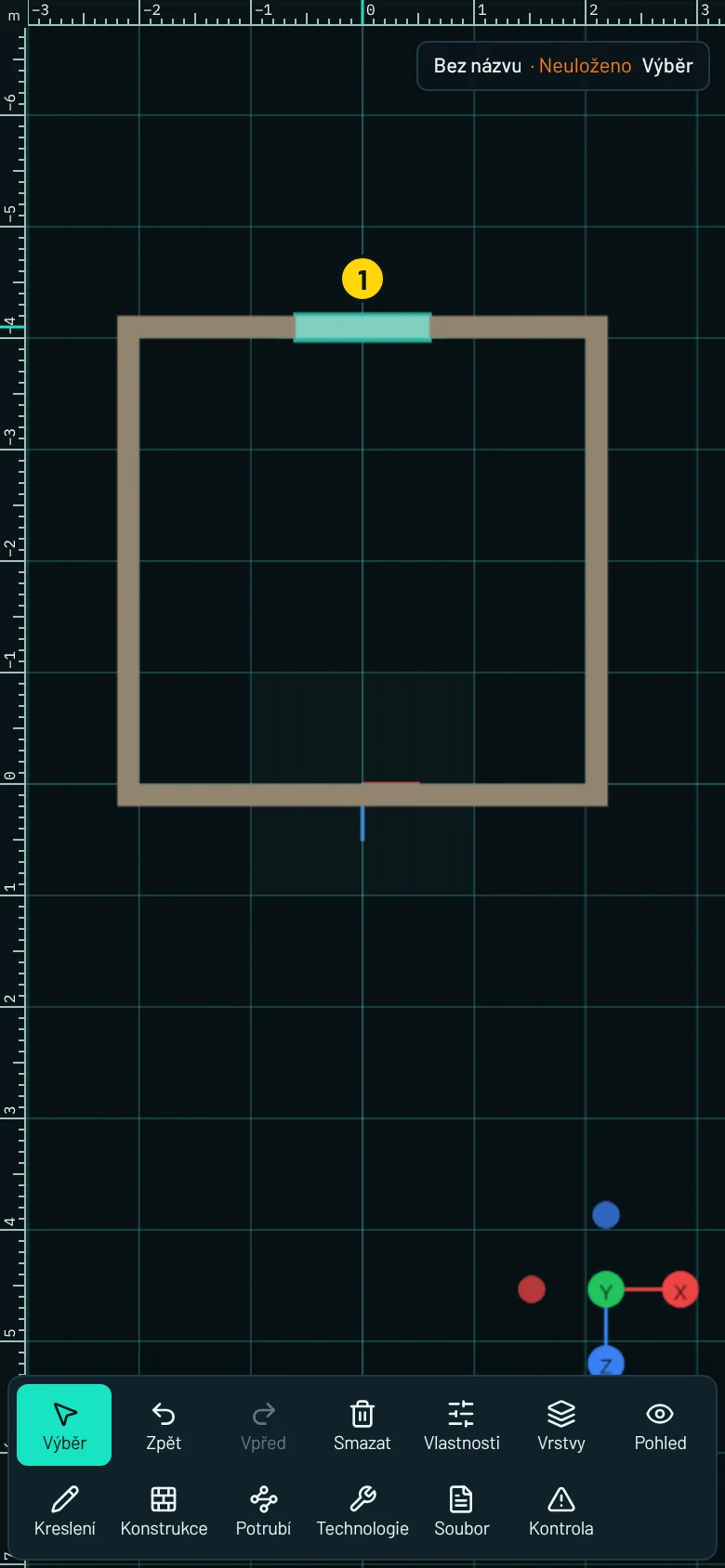
- Rozměry a polohu upravte v panelu Vlastnosti: například Šířka, Výška, Parapet a Poloha od středu zdi.


Výchozí okno má 1 200 × 1 500 mm s parapetem 900 mm, dveře 800 × 1 970 mm. Když klepnete mimo zeď, aplikace napíše Klepněte na zeď.
Jak vložit fotku, obrázek nebo výkres jako podklad
- Otevřete Soubor a zvolte, odkud podklad je:
- Vložit obrázek podkladu… pro obrázek nebo fotku ze zařízení,
- Vložit výkres z PDF… pro výkres v PDF; u vícestránkového vyberete stránku,
- Vyfotit podklad… pro fotku rovnou z fotoaparátu. Položka je jen na zařízení s fotoaparátem.
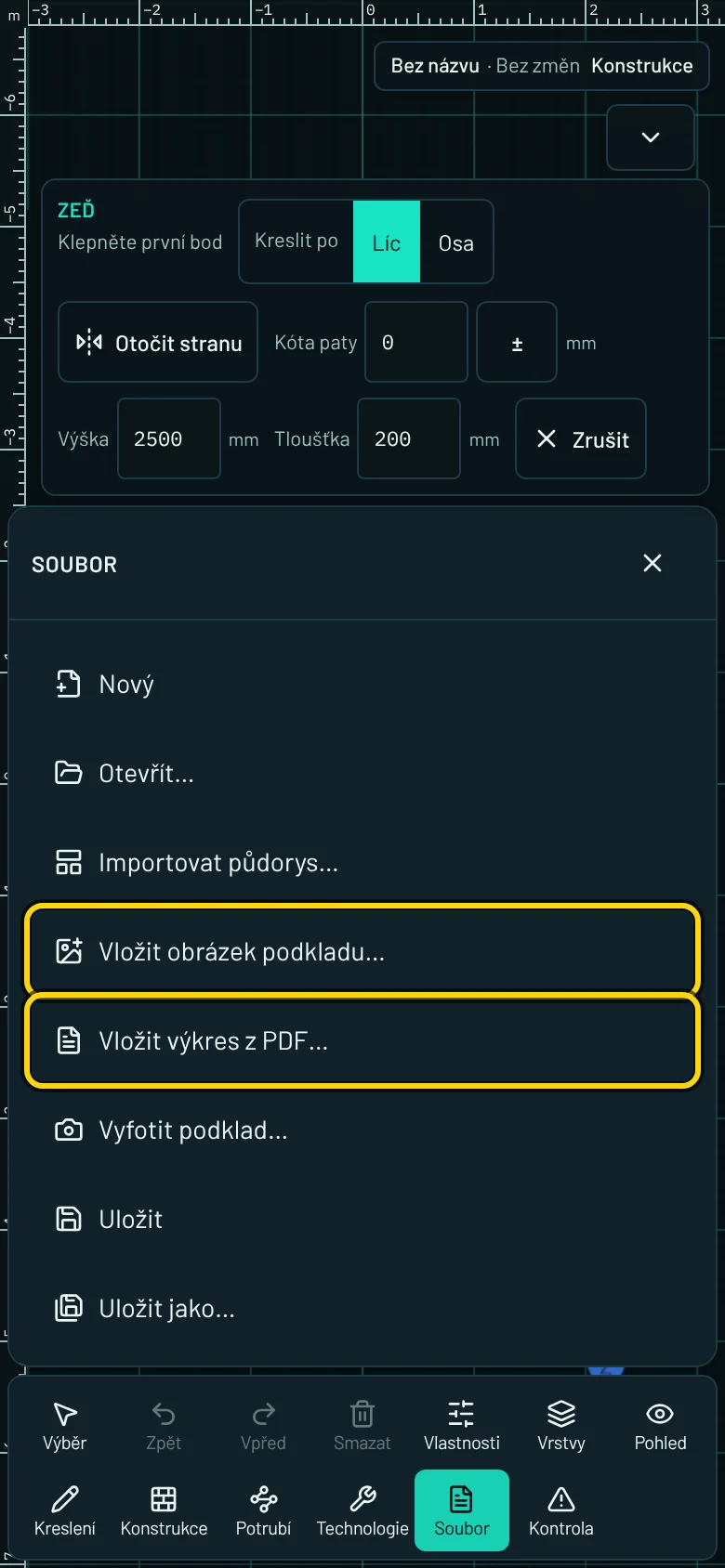
- Vyberte soubor. Podklad se položí na podlahu a aplikace oznámí, že měřítko zatím jen odhadla: delší strana má 10 m.
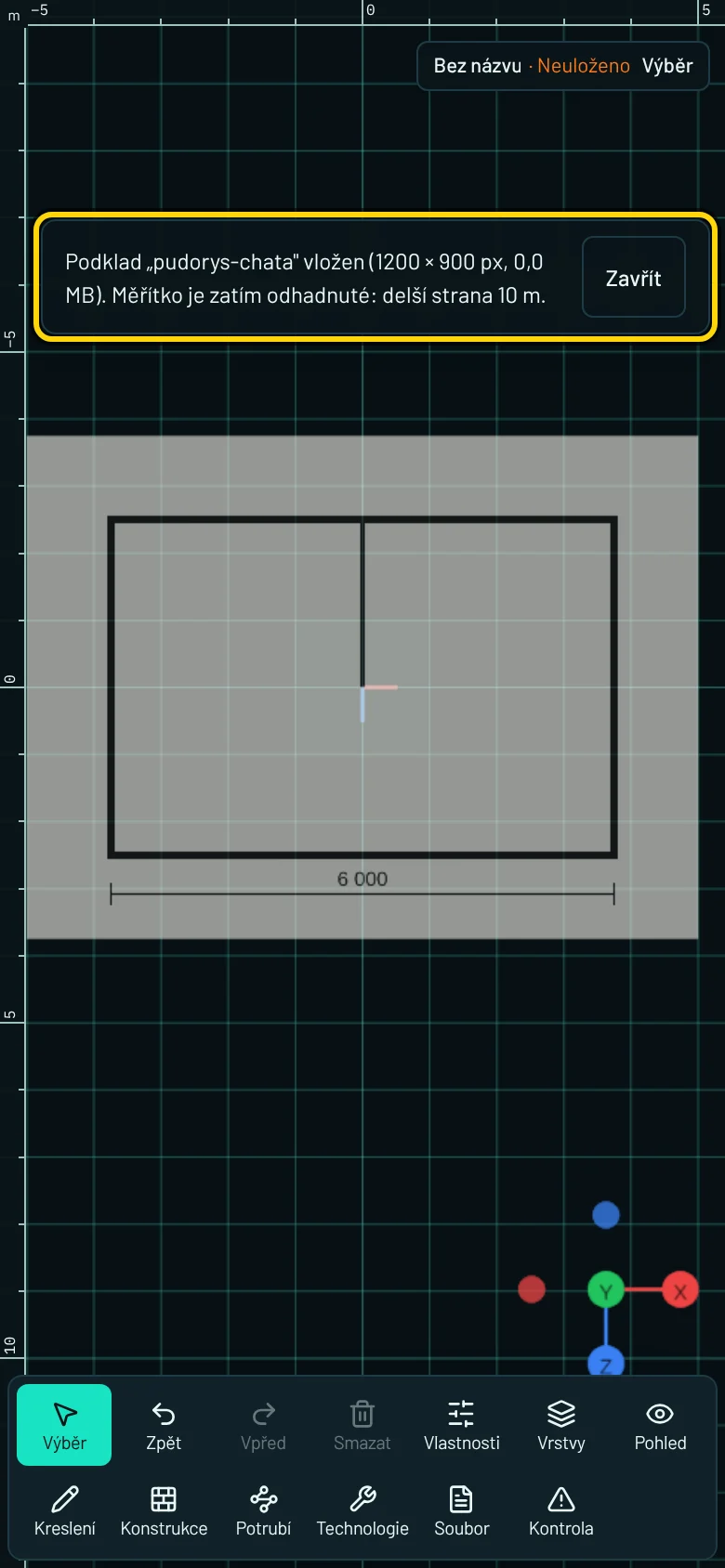
- Nastavte skutečné měřítko podle dalšího postupu. Potom podle podkladu kreslete zdi.


Obrázky a fotky jsou uložené jen v tomto zařízení. Na jiné zařízení je přenesete exportem do souboru.
Jak nastavit měřítko podkladu
- Otevřete Vrstvy. V části Podklady klepněte u podkladu na Měřítko…
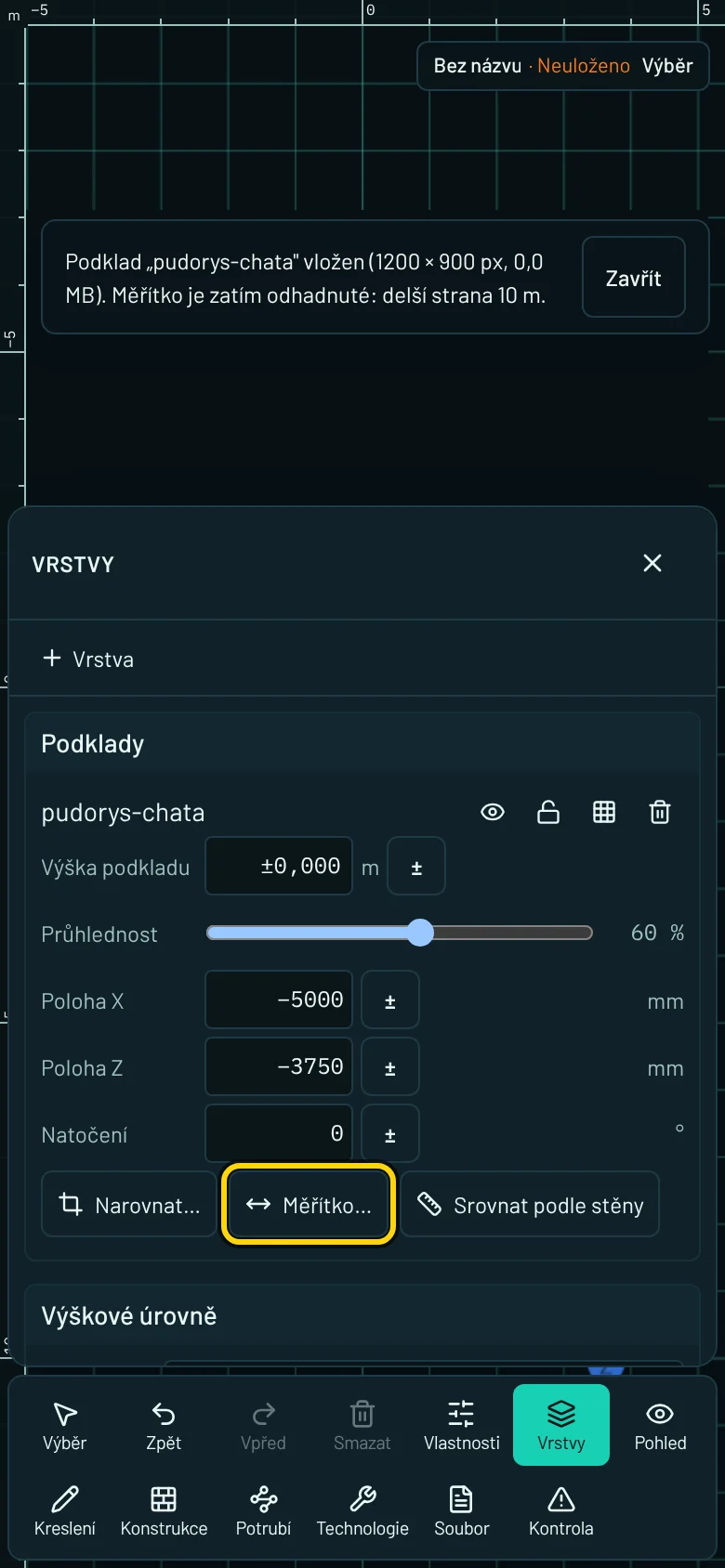
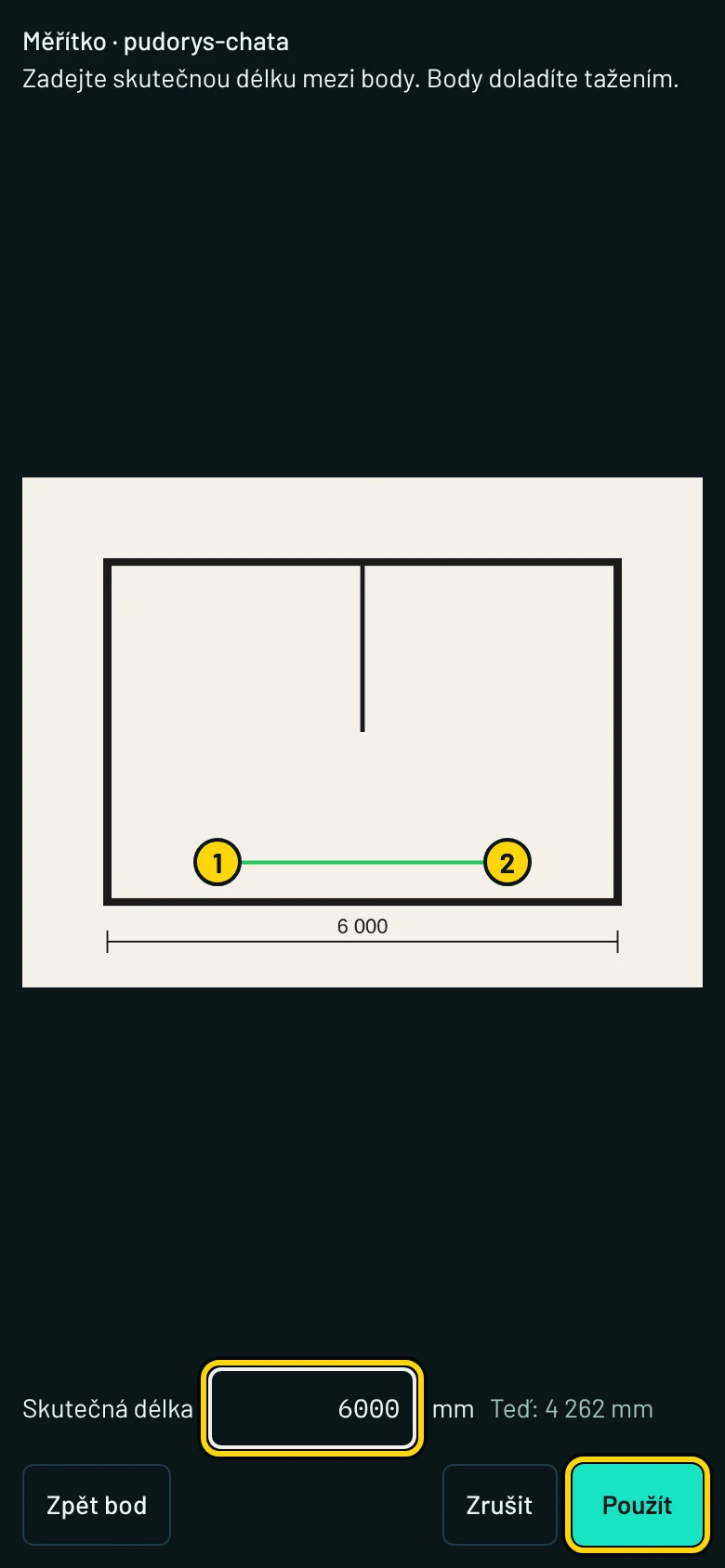
- Klepněte na začátek a potom na konec délky, kterou znáte, například kóty na výkresu.
- Do pole Skutečná délka napište, kolik milimetrů mezi body ve skutečnosti je, a potvrďte tlačítkem Použít.


Křivě vyfocený výkres nejdřív srovnejte tlačítkem Narovnat… na stejném místě. Kdyby se měřítko nepovedlo, vrátí ho Zpět.